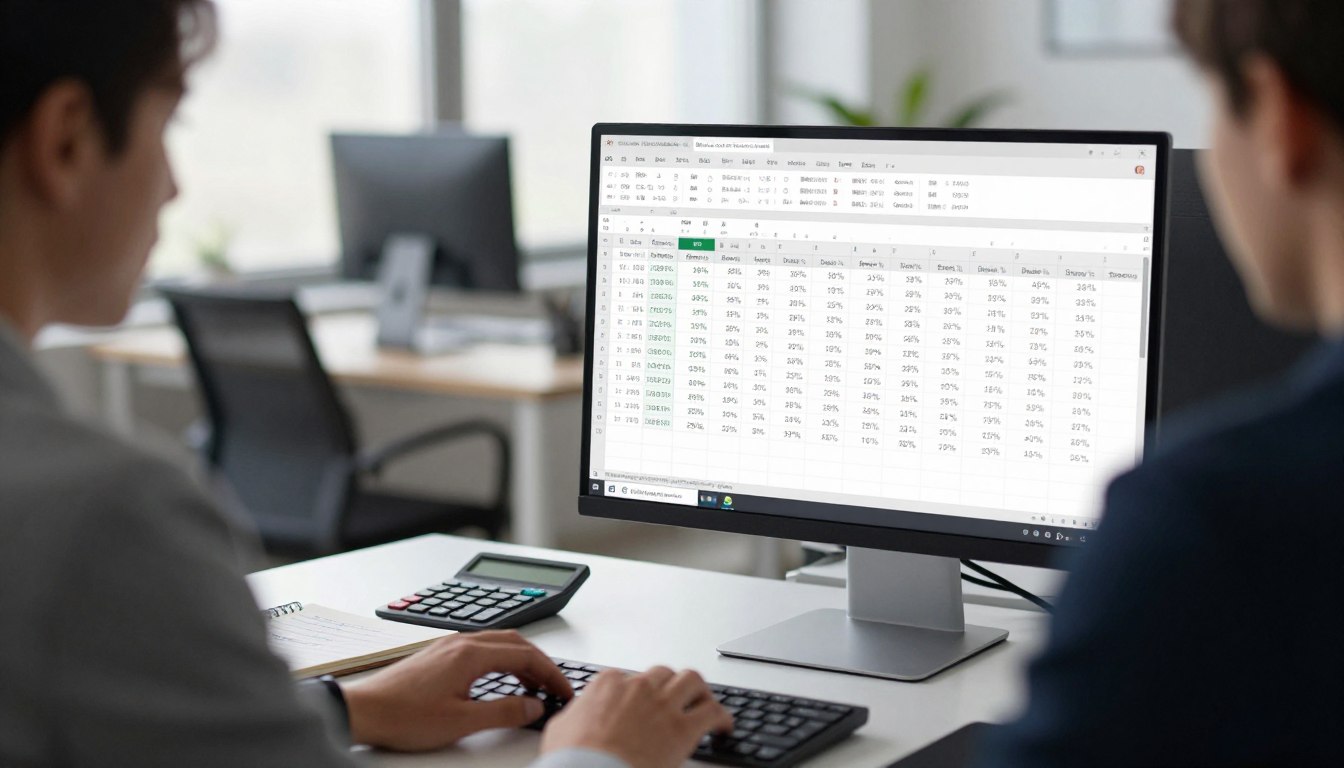

Microsoft Excel to niezwykle popularny arkusz kalkulacyjny, który stanowi podstawę wielu działań biznesowych i osobistych. Jako część pakietu Microsoft 365, ten program otwiera drzwi do efektywnego zarządzania informacjami numerycznymi.
Praca z wartościami procentowymi w tym środowisku jest znacznie prostsza niż ręczne obliczenia. System automatyzuje proces, minimalizując ryzyko błędów przy przetwarzaniu każdej liczbę.
Niezależnie od tego, czy analizujesz dane sprzedażowe, czy planujesz domowy budżet, znajdziesz tu odpowiednie funkcje. Oferuje one wielofunkcyjne możliwości, od podstawowych działań po zaawansowaną analizę danych.
Dzięki naszemu przewodniku opanujesz tę umiejętność szybko i bez stresu. Będziesz pewnie posługiwać się kolejną liczbę, osiągając precyzyjne wyniki w każdej sytuacji.
Wprowadzenie do obliczania procentów w Excelu
Operacje na wartościach procentowych stanowią kluczowy element analizy danych w środowisku elektronicznym. Ten program eliminuje konieczność odświeżania szkolnej wiedzy matematycznej.
Oferuje on kilka sposób wykonywania operacji procentowych. Od podstawowych działań po zaawansowane funkcje, system zapewnia kompleksowe rozwiązania.
Typowe zastosowania obejmują różne scenariusze praktyczne. Poniższa tabela prezentuje najczęstsze przypadki użycia:
| Scenariusz zastosowania | Przykład praktyczny | Korzyść |
|---|---|---|
| Analiza wyników testów | Obliczanie procenta poprawnych odpowiedzi | Szybka ocena efektywności |
| Kalkulacje cenowe | Wyliczanie kwoty po obniżce procentowej | Precyzyjne planowanie budżetu |
| Porównania wartości | Określanie różnicy procentowej między danymi | Jasna wizualizacja zmian |
Narzędzie automatycznie interpretuje wprowadzone wartości. Dzięki temu użytkownicy na każdym poziomie zaawansowania mogą efektywnie pracować.
Nawet osoby początkujące szybko opanują podstawowe operacje. Obliczanie procentów gwarantuje bezbłędne wyniki i stanowi fundament efektywnej pracy.
System obsługuje zarówno proste, jak i złożone działania matematyczne. Nie wymaga użycia zewnętrznych kalkulatorów, co znacząco przyspiesza proces analizy.
Przygotowanie arkusza do obliczeń procentowych
Aby wyniki były od razu rozpoznawalne jako procenty, musisz zmienić sposób wyświetlania danych w komórkę. Proces ten jest prosty i szybki.
Zaznacz wybraną komórkę lub zakres komórek. Następnie przejdź do sekcji Liczba na wstążce Narzędzia główne. Kliknij przycisk Zapis procentowy, który zawiera charakterystyczny znak procentu (%).
Dzięki tej operacji komórka będzie poprawnie pokazywała wartość procentową. Możesz zaznaczyć wiele komórek jednocześnie, by sformatować je za jednym zamachem.
Program domyślnie wyświetla wartości z dwoma miejscami po przecinku. Sekcja Narzędzia główne oferuje precyzyjną kontrolę. Użyj przycisków „Zwiększ dziesiętne” lub „Zmniejsz dziesiętne”, aby dostosować dokładność wyniku do swoich potrzeb.
Poniższa tabela podsumowuje dostępne opcje formatowania:
| Akcja | Przycisk | Efekt |
|---|---|---|
| Formatowanie na procenty | Zapis procentowy (%) | Wyświetlanie wyniku z symbolem % |
| Zwiększenie precyzji | Zwiększ dziesiętne | Dodanie kolejnego miejsca po przecinku |
| Zmniejszenie precyzji | Zmniejsz dziesiętne | Usunięcie jednego miejsca po przecinku |
Prawidłowe przygotowanie arkszu jest kluczowe. Zapewnia to czytelne i dokładne rezultaty Twojej pracy.
Podstawowe formuły procentowe i przykłady zastosowania
Każda komórka w programie do analizy danych może pełnić funkcję kalkulatora. Wystarczy wpisać znak równości (=), aby rozpocząć tworzenie formuły.
Podstawowa formułę do wyliczania części wartość wygląda następująco: =A1*B1. W tej konstrukcji A1 reprezentuje bazową wartość, a B1 zawiera procent.
Gdy w komórce A1 znajduje się liczba 100, a w B1 wpiszesz 20%, wynik pokaże wartość 20. System automatycznie interpretuje symbol % i wykonuje prawidłowe obliczenia.
Ten prosty przykład demonstruje kluczową zasadę. Program rozpoznaje wartości procentowe bez ręcznej konwersji.
Zrozumienie podstawowych formuły stanowi fundament dla bardziej złożonych operacji. Ostateczny wynik zawsze będzie precyzyjny i gotowy do dalszej analizy.
Praca z procent staje się intuicyjna po opanowaniu tych podstaw. Możesz łatwo adaptować formuły do różnych scenariuszy praktycznych.
jak obliczyć procent z liczby excel
Obliczenia procentowe w arkuszu kalkulacyjnym często opierają się na prostym dzieleniu jednej wartości przez drugą. Ta podstawowa operacja matematyczna pozwala uzyskać precyzyjny wynik w różnych sytuacjach praktycznych.
Wyobraź sobie ocenę testu ucznia. W komórce B2 wpisujesz zdobytą ilość punktów, a w C2 – maksymalną możliwą liczbę punktów. W komórce D2, już sformatowanej na zapis procentowy, wprowadzasz formułę =B2/C2.
Po naciśnięciu Enter program automatycznie wyświetli finalny rezultat. Ta sama metoda sprawdza się przy analizie ankiet – dzielisz liczbę jednakowych odpowiedzi przez całkowitą liczbę zebranych kwestionariuszy.
Procedura jest zawsze identyczna: klikasz pustą komórkę, wpisujesz znak równości, następnie pierwszą liczbę, znak dzielenia i drugą wartość. System natychmiast przetwarza dane.
Technikę możesz adaptować do wielu scenariuszy: ocen efektywności, wskaźników sprzedaży czy realizacji celów. Precyzyjny wynik otrzymujesz dzięki jednej prostej formule.
Obliczanie różnicy procentowej – krok po kroku
W praktyce biznesowej często potrzebujemy zmierzyć wzrost lub spadek wartości między dwoma punktami czasowymi. Ta umiejętność pozwala analizować zmiany w danych liczbowych i podejmować świadome decyzje.
Rozważmy przykład z zarobkami: 4300 zł w listopadzie i 4650 zł w grudniu. Aby określić różnicę procentową między tymi miesiącami, stosujemy prostą metodę.
W komórce B2 wpisz zarobki z listopada, a w C2 – z grudnia. W komórce D2 wprowadź formułę =+(C2-B2)/B2. Ta różnicę pokaże zmianę w stosunku do początkowej kwotę.
Wynik może być dodatni (wzrost) lub ujemny (spadek). To ważne przy analizie trendów w czasie. Formuła zawsze porównuje nową wartość z początkową.
Po obliczeniach zobaczysz wynikiem jako ułamek dziesiętny, np. 0,0814. Po zastosowaniu formatowania procentowego wyświetli się jako 8,14%.
Ta sama metoda działa dla różnych par wartości. Możesz porównywać ceny produktów, wyniki sprzedaży czy wskaźniki wydajności między liczbami.
Funkcja obliczania różnicy procentowej ma praktyczne znaczenie. Pozwala szybko ocenić skuteczność działań marketingowych lub zmiany w budżecie.
Wykorzystanie narzędzi głównych Excela w operacjach procentowych

Efektywna praca z danymi procentowymi wymaga znajomości narzędzi dostępnych w głównej wstążce programu. Ta sekcja stanowi centralny punkt dostępu do wszystkich funkcji formatowania.
Gdy chcesz szybko zmienić wyświetlanie wyniku, zaznacz wybraną komórkę. Następnie kliknij przycisk Zapis procentowy z charakterystycznym znakiem % w sekcji Liczba. Operacja natychmiast konwertuje wartość dziesiętną na format procentowy.
Na tej samej wstążce znajdziesz dodatkowe opcje formatowania. Dostępne są style zapisu walutowego, liczbowego oraz ułamkowego. Przyciski „Zwiększ dziesiętne” i „Zmniejsz dziesiętne” pozwalają precyzyjnie kontrolować dokładność wyświetlania.
Ważne jest rozróżnienie między formatowaniem a rzeczywistą wartością. Program przechowuje dane jako pełny ułamek dziesiętny, nawet gdy pokazuje zaokrąglony wynik. Gwarantuje to dokładność późniejszych obliczeń.
Znajomość narzędzi głównych eliminuje konieczność ręcznego wpisywania symbolu procentu. Znacznie przyspiesza też pracę z arkuszem kalkulacyjnym. Dzięki tym funkcjom osiągasz profesjonalny wygląd danych bez zbędnego wysiłku.
Zastosowanie zaawansowanych funkcji w obliczeniach procentowych
Zaawansowane narzędzia analityczne otwierają nowe możliwości w przetwarzaniu wartości procentowych. Gdy pracujesz z dużymi zestawami informacji, podstawowe funkcje mogą okazać się niewystarczające.
Funkcje takie jak SUMA i ŚREDNIA stanowią fundament dla bardziej złożonych obliczanie. Pozwalają one szybko agregować danych przed wykonaniem finalnych kalkulacji.
Dla warunkowych analiz przydatna jest funkcja SUMIF. Umożliwia ona obliczenie sumy tylko dla rekordów spełniających określone kryteria.
VLOOKUP oraz kombinacja INDEX/MATCH ułatwiają wyszukiwanie informacji w rozbudowanych tabelach. Te funkcji są nieocenione przy łączeniu danych z różnych źródeł.
Tabele przestawne (Pivot Tables) automatyzują tworzenie dynamicznych raportów. Generują one automatyczne podsumowania z udziałami procentowymi.
Zaawansowane funkcje pozwalają na efektywne obliczanie nie tylko pojedynczych wartościami, ale całych zakresów. Dzięki temu możesz tworzyć kompleksowe analizy biznesowe z zastosowaniem jednej formułę.
Praktyczne zastosowania obliczeń procentowych w biznesie

Umiejętność szybkiego przeliczania cen i marż bezpośrednio wpływa na rentowność przedsięwzięcia. Te operacje są codziennością w działalności gospodarczej.
Gdy chcesz zastosować rabat, użyj formuły =B2*(1-C2). W komórce B2 znajduje się normalna cena, a w C2 – wartość rabatu. Dzięki temu błyskawicznie otrzymasz końcową kwotę dla klienta.
Odwrotna operacja – podniesienie ceny – również jest prosta. Formuła =B2*(1+C2) pozwala dodać określony procent do bazowej liczby. To kluczowe przy aktualizacji katalogów.
Marżę handlową obliczysz, analizując różnicę między ceną sprzedaży a zakupu. Formuła =(B1-A1)/B1 pokaże zysk jako wartość procentową. Pomaga to śledzić opłacalność produktów.
Przy pracy z VAT-em formuła =A1*(1+B1) dodaje podatek do wartości netto. Aby działać w drugą stronę i wyodrębnić kwotę netto z brutto, zastosuj =A1/(1+B1).
Te obliczenia są niezbędne do przygotowywania ofert, analizy wskaźników sprzedaży i planowania strategii. Automatyzacja oszczędza czas i minimalizuje błędy w kluczowych decyzjach finansowych.
Interpretacja wyników i analiza danych procentowych
Częstym wyzwaniem przy pracy z wartościami procentowymi jest różnica między wyświetlanym a rzeczywistym wynikiem. Możesz spodziewać się wartości 9,75%, a zobaczysz 10%. To nie błąd w obliczeniach, a efekt zaokrąglania.
Aby zobaczyć pełną precyzję, zwiększ liczbę miejsc po przecinku. Użyj przycisku „Zwiększ dziesiętne” na wstążce. Pamiętaj, że program przechowuje dokładne wartościami wewnętrznie, nawet gdy wyświetla zaokrągloną liczbę.
Analizując zbiór danych, porównuj wiele wyników jednocześnie. Szukaj trendów i anomalii w odpowiedzi. Różnica 5% może być kluczowa w jednym kontekście, a mało znacząca w innym.
Poniższa tabela pomaga zrozumieć wpływ zaokrągleń na interpretację:
| Wartość wewnętrzna | Wyświetlany wynik (0 miejsc) | Wyświetlany wynik (2 miejsca) | Interpretacja |
|---|---|---|---|
| 0.0975 | 10% | 9,75% | Różnica widoczna dopiero przy większej precyzji |
| 0.1249 | 12% | 12,49% | Zaokrąglenie w dół może maskować niewielki wzrost |
| 0.755 | 76% | 75,50% | Różnica może zmienić ocenę progu (np. 75% zaliczenia) |
Prawidłowa analiza danymi procentowymi wymaga zrozumienia zarówno liczbę, jak i ich biznesowego znaczenia. Kontekst nadaje wynikowi prawdziwą wartość.
Podsumowanie i dalsze kroki w doskonaleniu umiejętności z Excela
Automatyzacja obliczeń za pomocą prostych formuł eliminuje ryzyko błędów i oszczędza cenny czas. Poznałeś podstawowe sposoby pracy z danymi, które są rozwiązaniem dla codziennych zadań.
Pamiętaj, że dla wielu wierszy w arkszu wystarczy przeciągnąć komórkę z formułę. System automatycznie dostosuje odwołania, zapewniając spójne wynikiem.
Jeśli chcesz iść dalej, zgłęb makra i VBA. Pozwalają one na automatyzację powtarzalnych czynności. Testuj zdobytą wiedzę na realnych przykładach, jak analiza ankiet czy porównywanie wartości sprzedaży.
Opanowanie tych technik to inwestycja w Twoją efektywność. Zyskujesz potężne narzędzia do podejmowania lepszych decyzji biznesowych.